1. Erste Schritte
1.1 Anmelden im Browser (Web)
- Öffnen Sie Ihren Browser (z. B. Chrome, Firefox, Edge).
- Geben Sie die Adresse https://mva.c3po42.de ein und drücken Sie Enter.
- Die Anmeldeseite erscheint mit dem Logo der Ilm-Kreis-Kliniken.
- Geben Sie Ihren Benutzernamen ein (z. B.
m.mustermann). - Geben Sie Ihr Passwort ein.
- Klicken Sie auf den blauen Button „Anmelden".
Hinweis: Ihr Benutzername entspricht Ihrem Windows-Anmeldekonto im Krankenhaus. Wenden Sie sich bei Fragen an die IT-Abteilung.
1.2 Anmelden in der Android-App
- Installieren Sie die App „MVA Ilm-Kreis-Kliniken" auf Ihrem Android-Gerät.
- Öffnen Sie die App.
- Geben Sie Ihren Benutzernamen und Ihr Passwort ein.
- Tippen Sie auf „Anmelden".
1.3 Passwort zurücksetzen
Das Passwort wird über Ihr Windows-Konto im Krankenhaus verwaltet. Eine Selbstzurücksetzung ist in der Anwendung derzeit nicht möglich.
Bitte wenden Sie sich bei einem vergessenen Passwort direkt an:
- Die IT-Abteilung Ihres Standorts, oder
- Ihren Vorgesetzten, der die IT informieren kann.
1.4 Abmelden
Um sich sicher abzumelden:
- Klicken Sie links unten in der dunklen Seitenleiste auf den roten Link „Abmelden" (mit dem Pfeil-Symbol).
- Sie werden automatisch zur Anmeldeseite weitergeleitet.
Tipp: Melden Sie sich immer ab, wenn Sie einen gemeinsam genutzten Computer verwenden.
1.5 Die Benutzeroberfläche kennenlernen
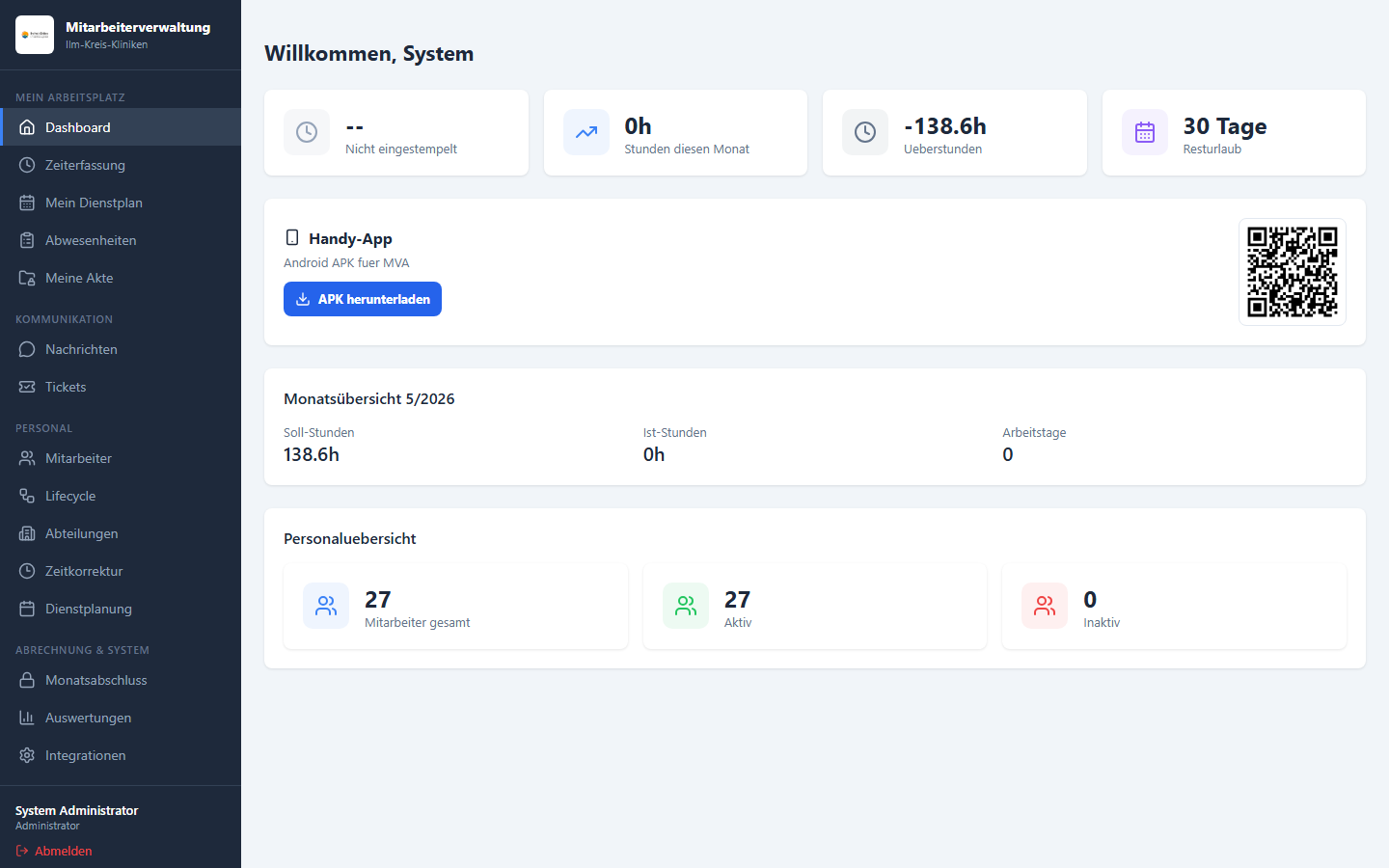
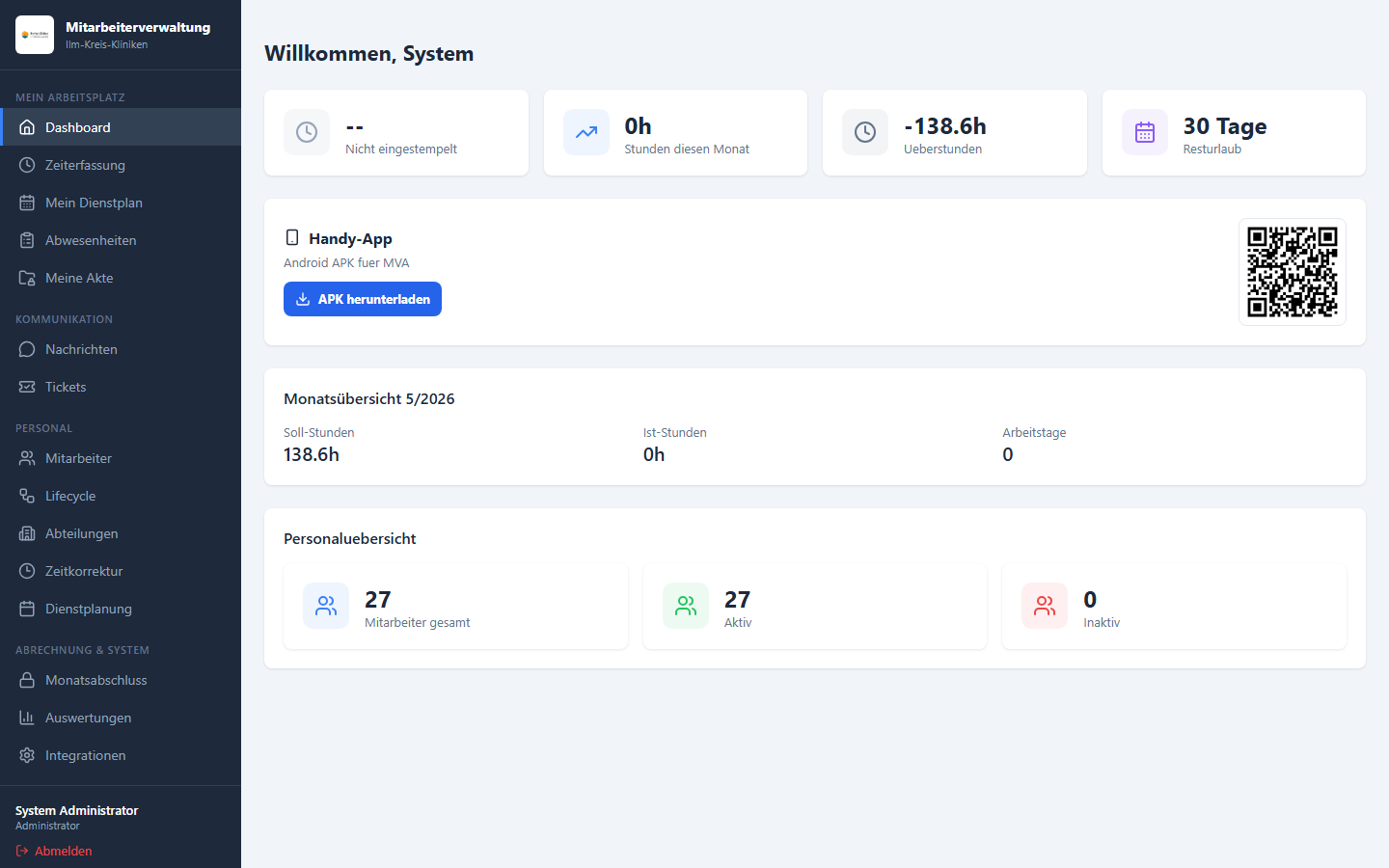
Nach der Anmeldung sehen Sie:
- Linke Seitenleiste (dunkel): Hauptnavigation mit allen Bereichen wie Zeiterfassung, Dienstplan, Abwesenheiten usw.
- Hauptbereich (hell): Der Inhalt des jeweils ausgewählten Bereichs.
- Unten in der Seitenleiste: Ihr Name, Ihre Rolle und der Abmelden-Button.
2. Zeiterfassung
2.1 Einstempeln (Kommen)
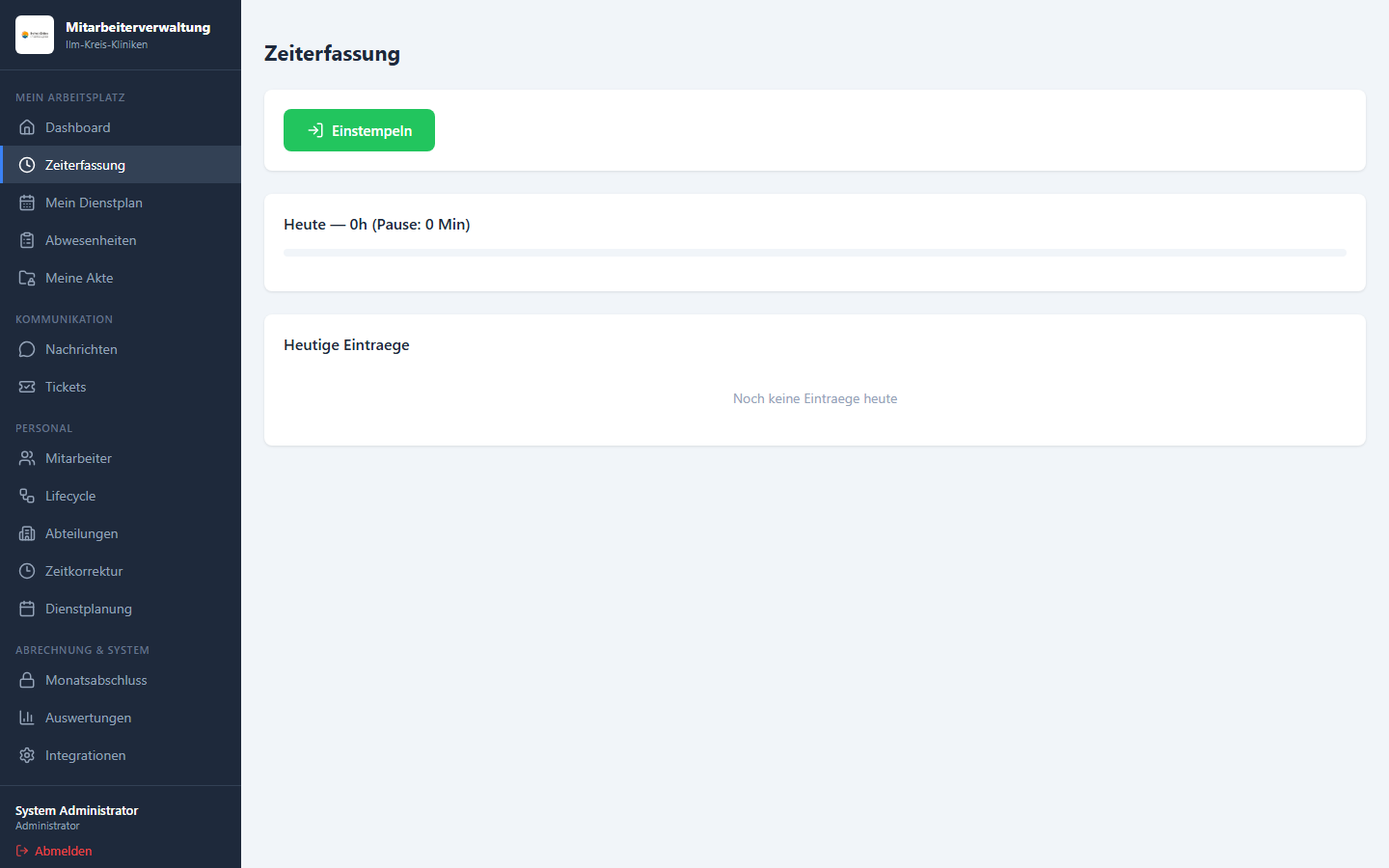
- Klicken Sie in der linken Seitenleiste auf „Zeiterfassung".
- Sie sehen den Bereich mit dem grünen Button „Einstempeln".
- Klicken Sie auf diesen Button.
- Die Ansicht wechselt: Sie sehen nun in grün „Eingestempelt seit HH:MM" und die bisherige Arbeitszeit.
Hinweis: Das Einstempeln ist nur möglich, wenn Sie sich noch nicht eingestempelt haben. Sollte der Button fehlen, sind Sie bereits eingestempelt.
2.2 Ausstempeln (Gehen)
- Gehen Sie zu „Zeiterfassung".
- Neben Ihrer Arbeitszeit sehen Sie ein Feld „Pause (Min)".
- Tragen Sie die Anzahl Ihrer Pausenminuten ein (Standard: 30 Minuten).
- Klicken Sie auf den roten Button „Ausstempeln".
Wichtig: Geben Sie die Pause korrekt ein. Die Pausenzeiten werden automatisch nach dem Arbeitszeitgesetz (ArbZG) geprüft.
2.3 Pausenregelung nach ArbZG
Die Anwendung berechnet Pausen automatisch nach gesetzlichen Vorgaben:
| Arbeitszeit | Mindestpause |
|---|---|
| Mehr als 6 Stunden | 30 Minuten |
| Mehr als 9 Stunden | 45 Minuten |
Sie müssen die tatsächliche Pausenzeit beim Ausstempeln eintragen. Die Nettostunden (abzüglich Pausen) werden automatisch berechnet und in der Übersicht angezeigt.
2.4 Tagesübersicht einsehen
Auf der Seite „Zeiterfassung" sehen Sie direkt unterhalb des Stempel-Bereichs:
- Heute — X.Xh (Pause: XX Min): Ihre heutige Gesamtarbeitszeit mit blauem Fortschrittsbalken (8-Stunden-Ziel).
- Heutige Einträge: Eine Tabelle mit allen Ein- und Ausstempelungen des Tages, inkl. Pausen, Nettozeit, Schichttyp und Zuschlägen (z. B. Nachtzuschlag).
2.5 Zeitkorrektur beantragen
Haben Sie vergessen einzustempeln oder ist ein Fehler aufgetreten? Wenden Sie sich an Ihren Abteilungsleiter oder die Personalabteilung (HR).
Diese können im System eine Zeitkorrektur vornehmen. Halten Sie folgende Informationen bereit:
- Datum
- Uhrzeitkorrektur (Kommen / Gehen)
- Grund der Korrektur
Tipp: Melden Sie Korrekturen möglichst zeitnah — spätestens bis zum Ende des laufenden Monats. Ihre Abteilungsleitung kann die Korrektur direkt im System vornehmen (siehe Abschnitt 6.3).
3. Abwesenheiten
3.1 Urlaubsantrag stellen
- Klicken Sie in der Seitenleiste auf „Abwesenheiten".
- Oben sehen Sie Ihr Urlaubskonto (Anspruch, genommen, beantragt, verbleibend).
- Klicken Sie rechts auf den blauen Button „Neuer Antrag".
-
Es erscheint ein Formular. Füllen Sie es aus:
- Typ: Wählen Sie „Urlaub" aus dem Dropdown-Menü.
- Von: Geben Sie das Startdatum ein.
- Bis: Geben Sie das Enddatum ein.
- Anmerkung: Optional — z. B. „Familienurlaub".
- Klicken Sie auf den grünen Button „Absenden".
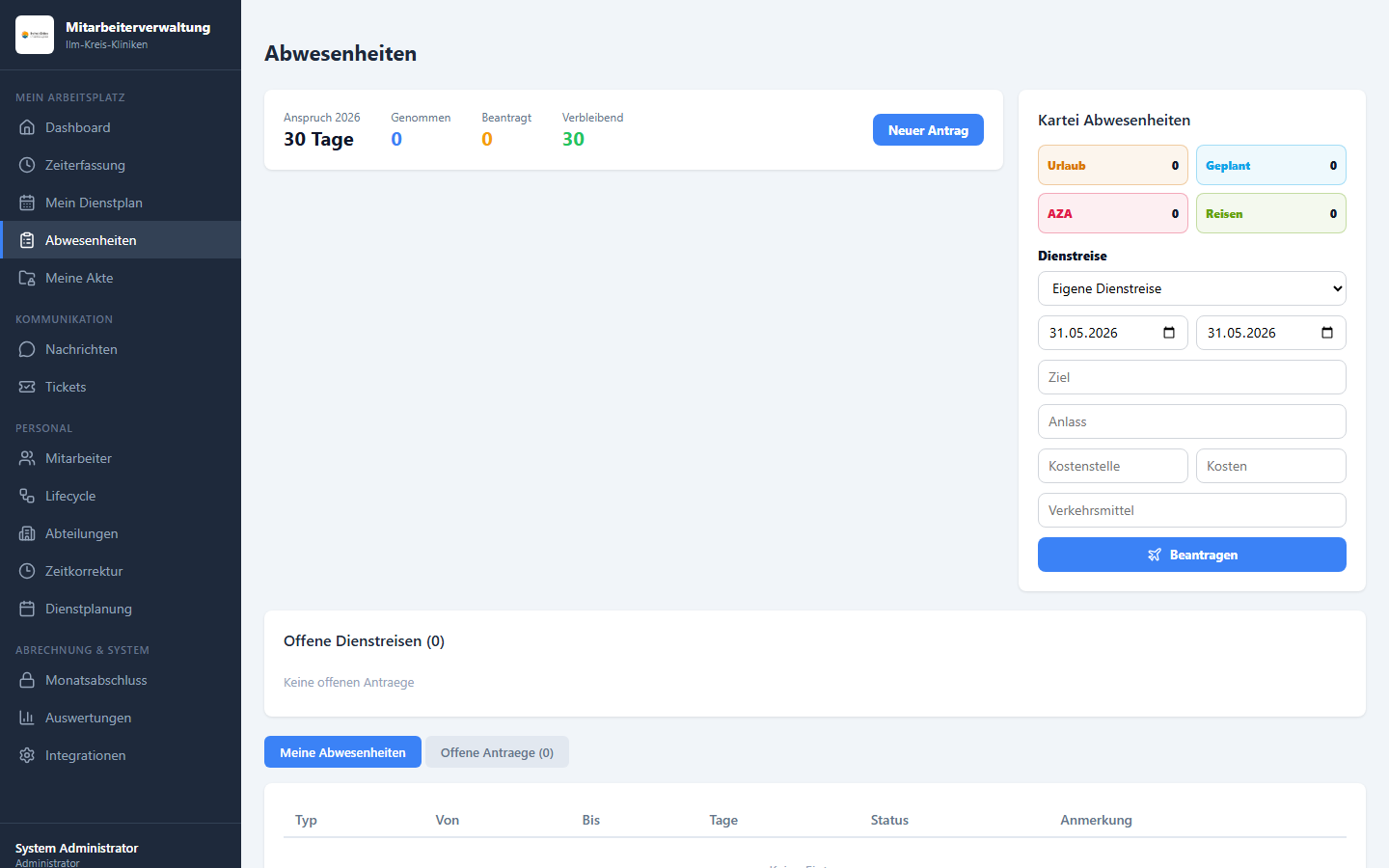
Ihr Antrag erhält den Status „Beantragt" (gelb). Sobald der Abteilungsleiter ihn genehmigt, wechselt er zu „Genehmigt" (grün).
3.2 Urlaubskonto einsehen (Resturlaub)
Ihr Urlaubskonto wird oben auf der Seite „Abwesenheiten" immer aktuell angezeigt:
- Anspruch [Jahr]: Ihr gesamter Jahresurlaub
- Genommen: Bereits genutzter Urlaub
- Beantragt: Urlaubstage in Bearbeitung
- Verbleibend: Ihr Resturlaub (grün)
3.3 Krankmeldung einreichen
- Gehen Sie zu „Abwesenheiten" → „Neuer Antrag".
- Wählen Sie als Typ „Krankheit".
- Tragen Sie das erste und das voraussichtlich letzte Krankheitsdatum ein.
- Klicken Sie auf „Absenden".
Hinweis: Die Krankmeldung dient der Dokumentation im System. Die ärztliche Bescheinigung geben Sie bitte weiterhin wie gewohnt in der Personalabteilung ab.
3.4 Fortbildung oder Sonderurlaub beantragen
Das Verfahren ist dasselbe wie beim Urlaubsantrag:
- „Neuer Antrag" klicken.
- Als Typ „Fortbildung" oder „Sonderurlaub" wählen.
- Datum eingeben und ggf. eine Anmerkung hinzufügen (z. B. Name der Fortbildung).
- „Absenden" klicken.
3.5 Status eines Antrags prüfen
In der Tabelle unter „Abwesenheiten" sehen Sie alle Ihre Anträge mit ihrem aktuellen Status:
| Status | Farbe | Bedeutung |
|---|---|---|
| Beantragt | Gelb | Wartet auf Genehmigung |
| Genehmigt | Grün | Vom Vorgesetzten genehmigt |
| Abgelehnt | Rot | Vom Vorgesetzten abgelehnt |
| Storniert | Grau | Von Ihnen zurückgezogen |
4. Dienstplan
Neu ab 1.21.0: Die Dienstplanung startet im aktuellen Monat. Werkzeug wählen, eine Zelle mit Tab ansteuern und mit Enter oder Leertaste bearbeiten. Pfeiltasten wechseln die Zelle. „Rückgängig“ stellt den letzten eigenen Speichervorgang innerhalb von 30 Minuten wieder her, sofern die betroffenen Daten inzwischen nicht verändert wurden. Bei einem Speicherkonflikt den Plan neu laden und die beabsichtigte Änderung erneut prüfen.
Der Arbeitsplatz zeigt je nach Rolle eigene Buchungen, offene Teamaufgaben oder Personalfristen. Bei Ladefehlern erscheint „Erneut versuchen“ statt eines vermeintlich leeren Ergebnisses. Die älteren Abbildungen und die PDF-Ausgabe können noch den vorherigen Oberflächenstand zeigen.
4.1 Eigenen Dienstplan einsehen
- Klicken Sie in der Seitenleiste auf „Mein Dienstplan".
- Oben sehen Sie eine Monatsauswahl (Standard: aktueller Monat).
- Wählen Sie bei Bedarf einen anderen Monat aus.
- Der Kalender zeigt alle Ihre geplanten Schichten für den gewählten Monat.
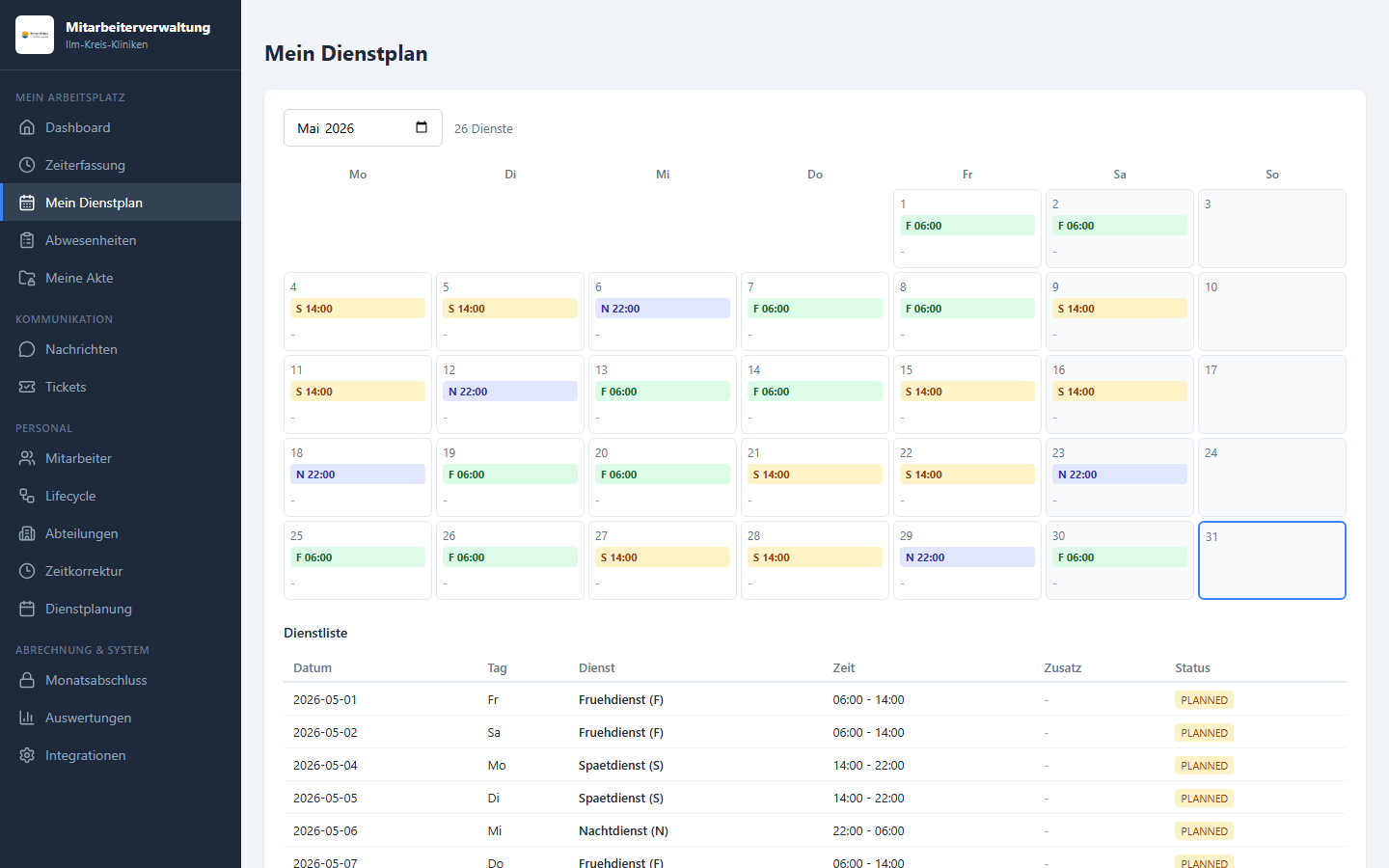
- Heute ist mit einem blauen Rahmen hervorgehoben.
- Wochenendtage (Samstag/Sonntag) haben einen hellgrauen Hintergrund.
4.2 Schichten verstehen
Jede Schicht wird mit einem farbigen Kürzel angezeigt:
| Farbe | Kürzel | Bedeutung |
|---|---|---|
| Grün | F | Frühschicht |
| Gelb | S | Spätschicht |
| Blau/Lila | N | Nachtschicht |
| Grau | — | Sonstige Schicht |
Unterhalb des Kalenders finden Sie die Schichtliste mit genauen Uhrzeiten (z. B. „06:00–14:00") und dem Status (Bestätigt / offen).
Hinweis: Der Dienstplan wird von Ihrer Abteilungsleitung erstellt und veröffentlicht. Erst nach der Veröffentlichung ist er für Sie sichtbar.
4.3 Schichttausch beantragen
Ein direkter Schichttausch ist über das System noch nicht möglich. Sprechen Sie Ihren Wunsch für einen Tausch direkt mit Ihrer Abteilungsleitung ab oder schreiben Sie ihr eine Nachricht im Chat (siehe Kapitel 5).
4.4 Vertretung anbieten / Einspringen
Wenn Sie bei einer freien Schicht einspringen können, wenden Sie sich direkt an Ihre Abteilungsleitung — persönlich oder über den Chat in der Anwendung. Teilen Sie mit:
- Das Datum der Schicht
- Die Schicht (z. B. Frühschicht)
- Ihre Verfügbarkeit
5. Nachrichten / Chat
5.1 Einzelnachricht senden
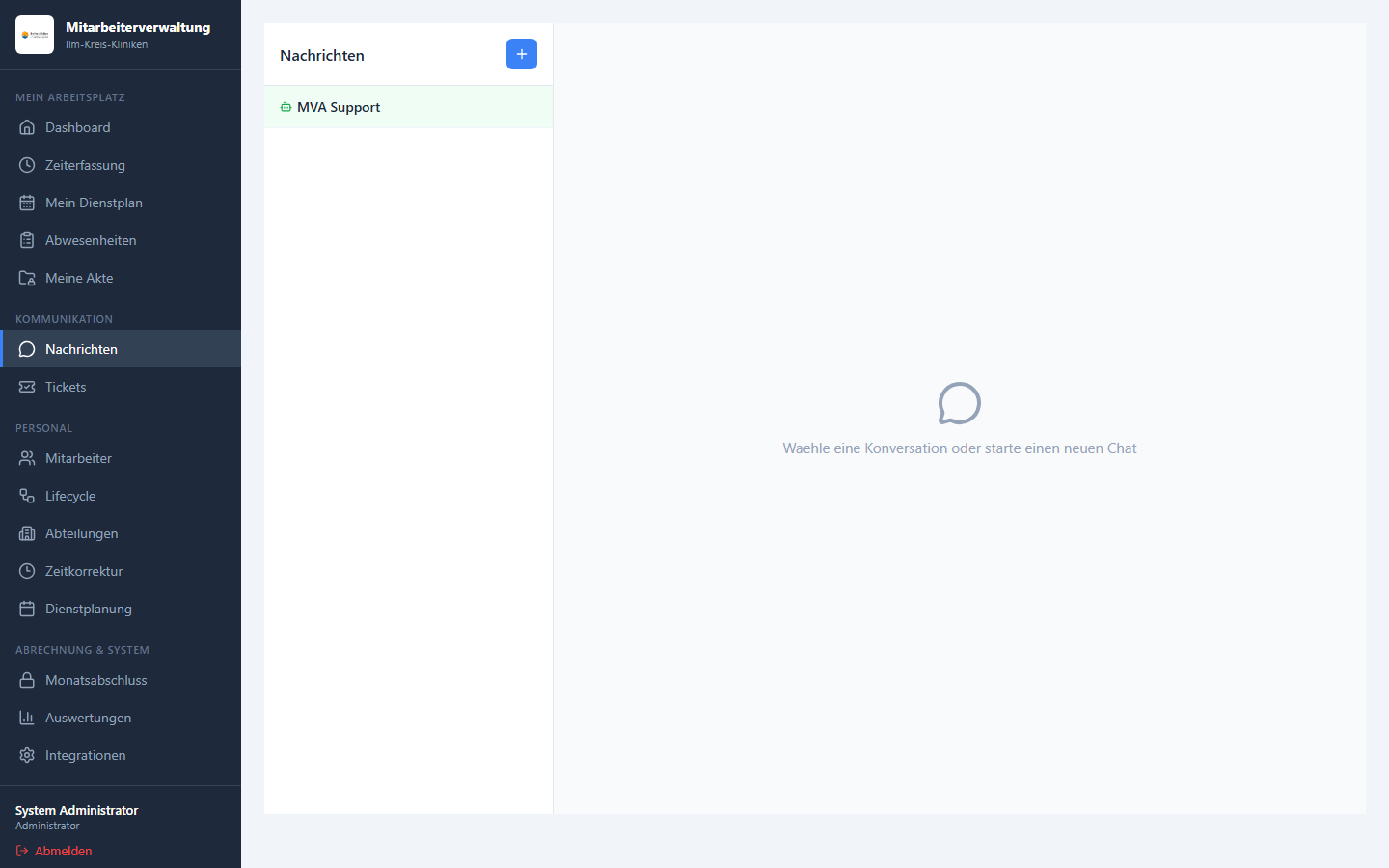
- Klicken Sie in der Seitenleiste auf „Nachrichten".
- Links sehen Sie die Liste Ihrer vorhandenen Gespräche.
- Um ein neues Gespräch zu starten, klicken Sie auf den blauen „+"-Button oben rechts in der Nachrichtenliste.
- Eine Mitarbeiterliste erscheint. Suchen Sie nach dem Namen (Suchfeld oben).
- Klicken Sie auf den gewünschten Mitarbeiter.
- Das Chatfenster öffnet sich rechts.
- Schreiben Sie Ihre Nachricht in das Textfeld unten und drücken Sie Enter oder klicken Sie auf den blauen Senden-Button (Pfeil).
5.2 Bestehende Gespräche öffnen
In der linken Spalte sehen Sie alle Ihre Gespräche. Gespräche mit ungelesenen Nachrichten werden fett angezeigt und zeigen eine blaue Zahl (Anzahl ungelesener Nachrichten).
Klicken Sie auf ein Gespräch, um es zu öffnen.
5.3 Mitarbeiter nach Abteilung suchen
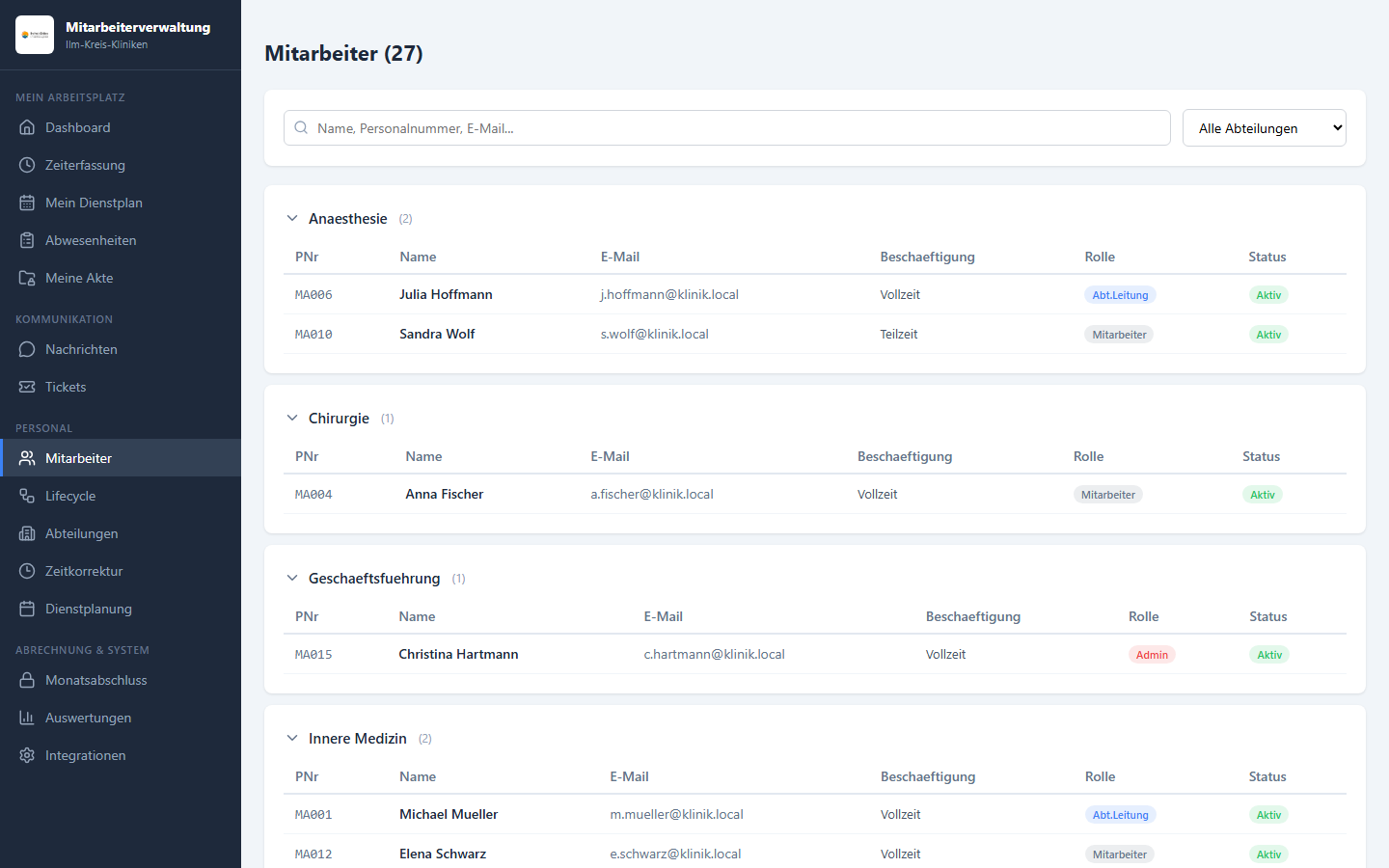
Beim Starten eines neuen Chats (Schritt 3–4 oben) sind die Mitarbeiter nach Abteilungen gruppiert. Klicken Sie auf den Abteilungsnamen, um die Liste auf- oder zuzuklappen.
Ein grüner Punkt neben dem Namen bedeutet: Der Mitarbeiter ist gerade online.
5.4 Gruppenchat / Abteilungs-Chat
Bestehende Gruppengespräche (z. B. der Abteilungs-Chat) erscheinen ebenfalls in Ihrer Gesprächsliste. Klicken Sie darauf, um am Gespräch teilzunehmen.
Hinweis: Neue Gruppenkonversationen werden derzeit von der Abteilungsleitung oder der IT eingerichtet.
6. Für Abteilungsleiter
Dieser Abschnitt richtet sich an Mitarbeiterinnen und Mitarbeiter mit der Rolle Abteilungsleitung oder Teamleitung.
6.1 Mitarbeiter der Abteilung einsehen
- Klicken Sie in der Seitenleiste auf „Mitarbeiter".
- Die Liste zeigt alle Mitarbeiter, nach Abteilung gruppiert.
- Nutzen Sie das Suchfeld oben (nach Name, Personalnummer oder E-Mail).
- Mit dem Abteilungs-Dropdown können Sie die Ansicht auf eine bestimmte Abteilung einschränken.
- Klicken Sie auf eine Zeile, um das Profil eines Mitarbeiters zu öffnen.
6.2 Urlaubsanträge genehmigen oder ablehnen
- Klicken Sie auf „Abwesenheiten".
- Als Abteilungsleiter sehen Sie oben zwei Reiter: „Meine Abwesenheiten" und „Offene Anträge (X)".
- Klicken Sie auf „Offene Anträge".
- Die Tabelle zeigt alle noch nicht bearbeiteten Anträge Ihrer Mitarbeiter.
-
Pro Antrag sehen Sie zwei Buttons:
- Grüner Haken-Button: Antrag genehmigen
- Roter X-Button: Antrag ablehnen
- Klicken Sie den entsprechenden Button.
6.3 Arbeitszeit korrigieren (vergessenes Ein-/Ausstempeln)
Hat ein Mitarbeiter vergessen ein- oder auszustempeln, korrigieren Sie als Abteilungsleitung die Buchung direkt — für Mitarbeiter Ihrer eigenen Abteilung. HR und Administration können dies für alle Mitarbeiter.
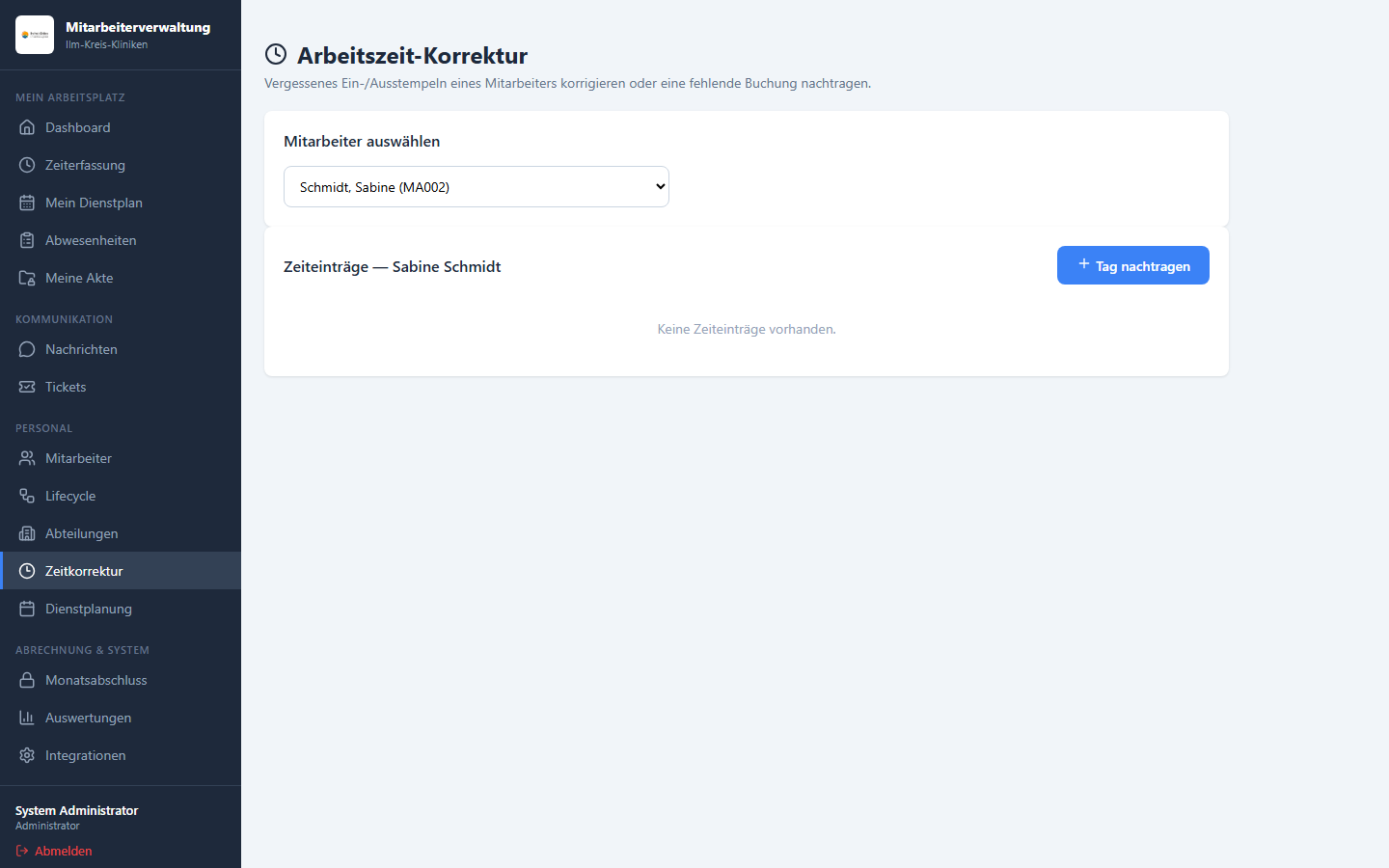
- Klicken Sie in der Seitenleiste unter „Personal" auf „Zeitkorrektur".
- Wählen Sie im Dropdown „Mitarbeiter auswählen" die betreffende Person.
- Sie sehen alle Zeiteinträge mit Datum, Kommt, Geht, Pause und Netto-Stunden.
Bestehenden Eintrag korrigieren (z. B. Ausstempeln vergessen):
- Klicken Sie in der Zeile auf „Korrigieren".
- Passen Sie Kommt, Geht oder Pause an.
- Geben Sie einen Grund an (Pflichtfeld) und speichern Sie mit dem grünen Haken.
Fehlende Buchung nachtragen (z. B. heute gar nicht eingestempelt):
- Klicken Sie oben rechts auf „Tag nachtragen".
- Tragen Sie Datum, Kommt, Geht, Pause und einen Grund ein und speichern Sie.
Hinweis: Jede Korrektur wird protokolliert (wer, wann, was, warum). Zuschläge werden bei einer Zeitänderung automatisch neu berechnet. Einträge eines bereits abgeschlossenen Monats („gesperrt") sind nicht mehr änderbar.
6.4 Dienstplan erstellen und veröffentlichen
- Klicken Sie in der Seitenleiste auf „Dienstplanung".
- Klicken Sie oben rechts auf „Neuer Dienstplan".
-
Im Dialog wählen Sie:
- Abteilung (Dropdown)
- Jahr und Monat
- Klicken Sie auf „Erstellen".
Der neue Plan erscheint mit dem Status „Entwurf" in der Liste.
Schichten einplanen:
- Wählen Sie in der Werkzeugleiste ein Schicht-Kürzel (z. B. „F" für Frühschicht).
- Klicken Sie in der Tabelle auf „Anzeigen" beim gewünschten Plan.
- Der Kalender zeigt alle Mitarbeiter und alle Tage des Monats.
- Ziehen Sie mit der Maus über die gewünschten Zellen (Mitarbeiter × Tag), um Schichten zuzuweisen.
- Zum Löschen einer Schicht wählen Sie den „Radierer" in der Werkzeugleiste und ziehen über die betreffenden Zellen.
Dienstplan veröffentlichen:
- Klicken Sie in der Planliste auf den grünen Button „Veröffentlichen".
- Der Status wechselt auf „Veröffentlicht" — ab sofort sehen alle Mitarbeiter der Abteilung ihren Dienstplan.
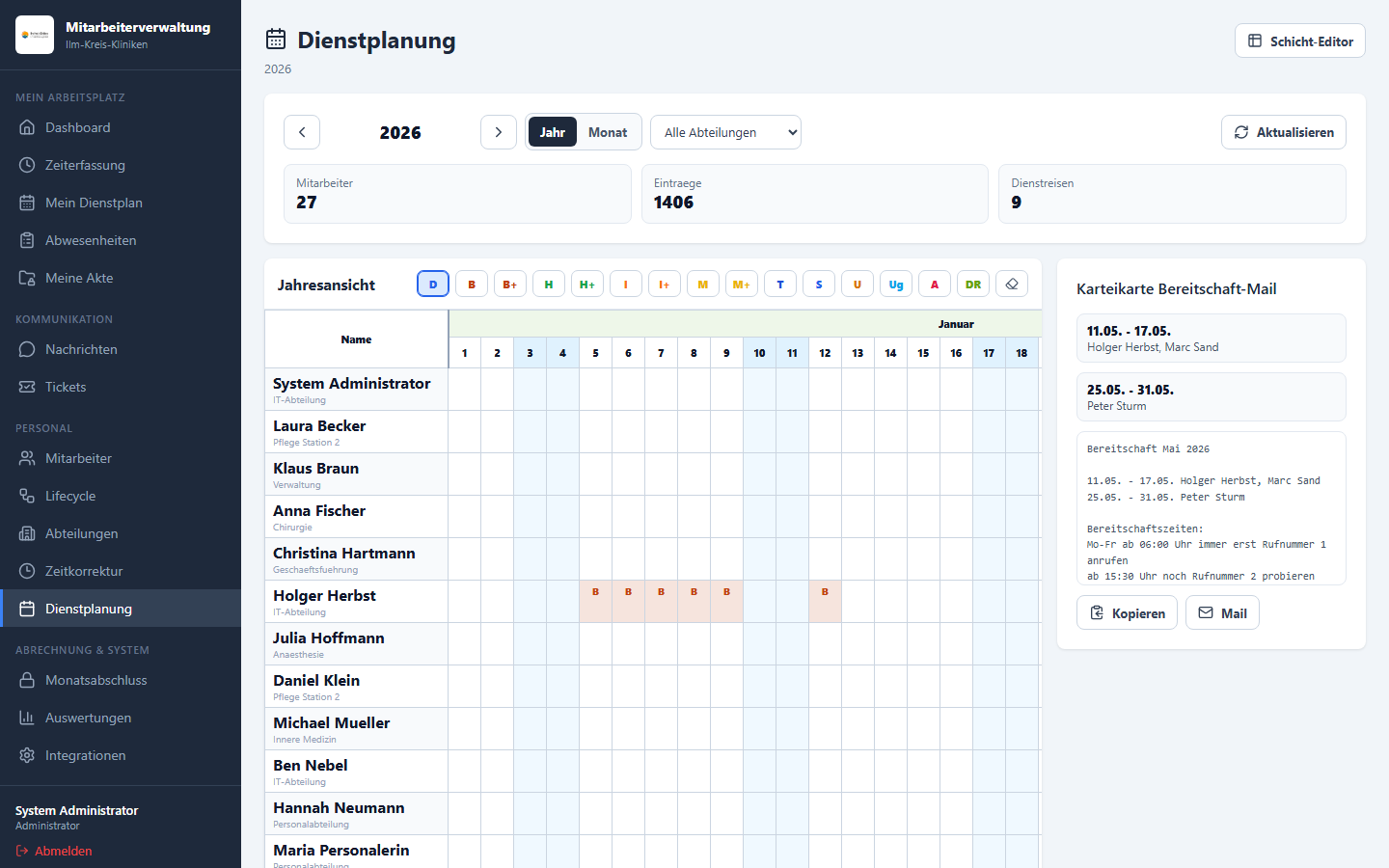
Hinweis: Veröffentlichte Pläne können nicht mehr direkt bearbeitet werden. Kontaktieren Sie bei Bedarf die IT.
6.5 Besetzungsübersicht prüfen
In der Kalenderansicht eines Dienstplans sehen Sie auf einen Blick, welche Mitarbeiter an welchem Tag welche Schicht haben. Tage ohne Eintrag (grauer Punkt) sind ungeplant.
7. Für HR und Administration
Dieser Abschnitt richtet sich an Mitarbeiterinnen und Mitarbeiter mit der Rolle HR oder Administrator.
7.1 Neuen Mitarbeiter anlegen
- Klicken Sie auf „Mitarbeiter" in der Seitenleiste.
- Klicken Sie oben rechts auf den Button „Neuer Mitarbeiter" (falls sichtbar, je nach Berechtigung).
-
Füllen Sie das Formular mit den Stammdaten aus:
- Vorname, Nachname
- Personalnummer
- E-Mail-Adresse
- Abteilung, Rolle, Beschäftigungsart
- Eintrittsdatum, Wochenstunden, Urlaubsanspruch
- Klicken Sie auf „Speichern".
Der neue Mitarbeiter kann sich mit seinem Windows-Benutzernamen anmelden, sobald das Konto im Active Directory angelegt ist.
7.2 Mitarbeiter deaktivieren
- Klicken Sie auf „Mitarbeiter" und öffnen Sie das Profil des betreffenden Mitarbeiters (Klick auf die Zeile).
- Klicken Sie auf den Button „Bearbeiten" (Stift-Symbol).
- Setzen Sie den Schalter „Aktiv" auf inaktiv.
- Klicken Sie auf „Speichern".
Der Mitarbeiter erscheint danach mit einem roten „Inaktiv"-Badge und kann sich nicht mehr anmelden.
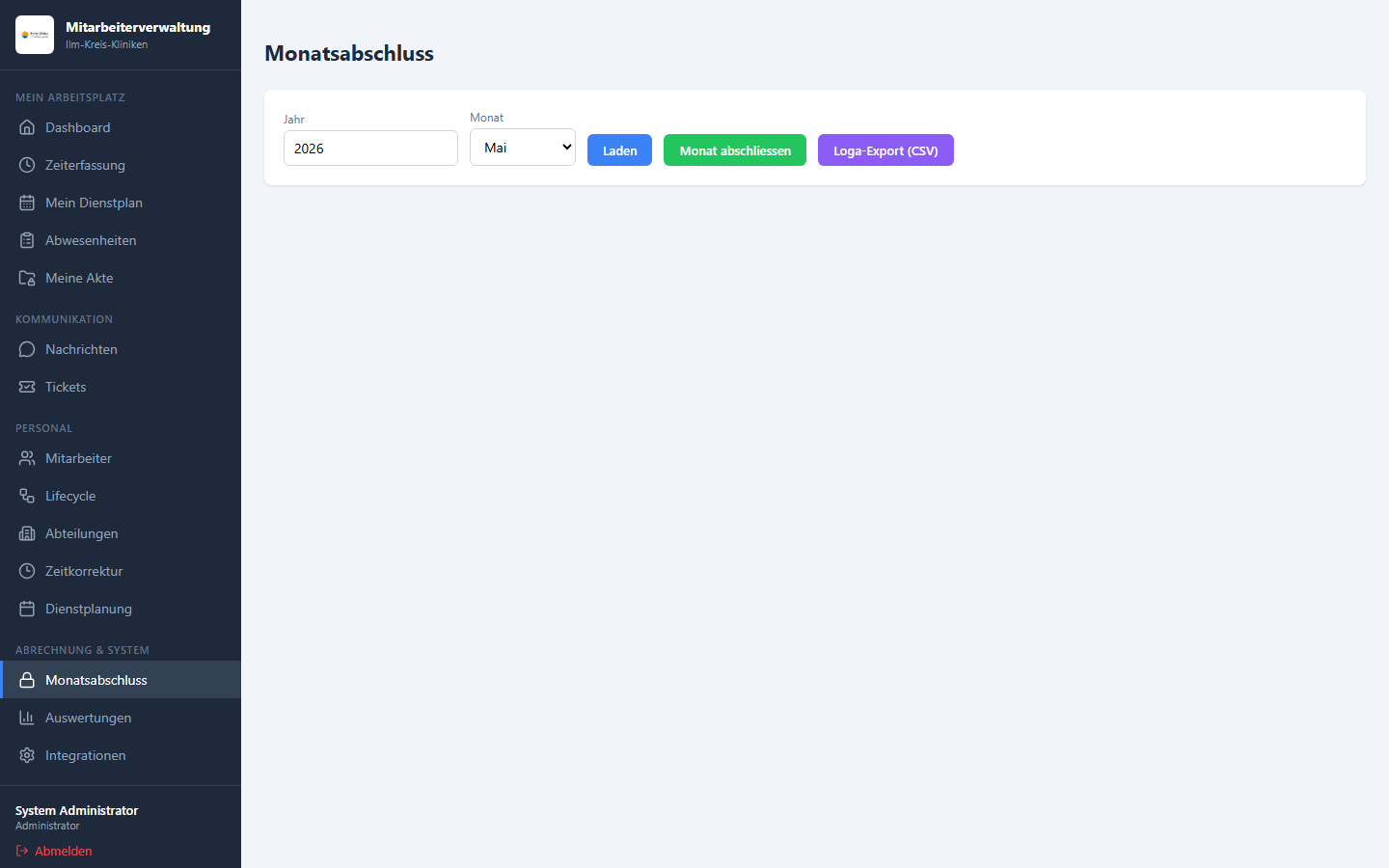
7.3 Monatsabschluss durchführen
- Klicken Sie in der Seitenleiste auf „Monatsabschluss".
- Wählen Sie das gewünschte Jahr und den Monat aus.
- Prüfen Sie die angezeigten Zeiteinträge auf Vollständigkeit.
- Klicken Sie auf „Abschluss durchführen", um den Monat zu sperren.
Nach dem Abschluss können Zeiteinträge des betreffenden Monats nicht mehr verändert werden. Stellen Sie sicher, dass alle Korrekturen vorher eingetragen wurden.
7.4 CSV-Export für die Lohnabrechnung (LOGA)
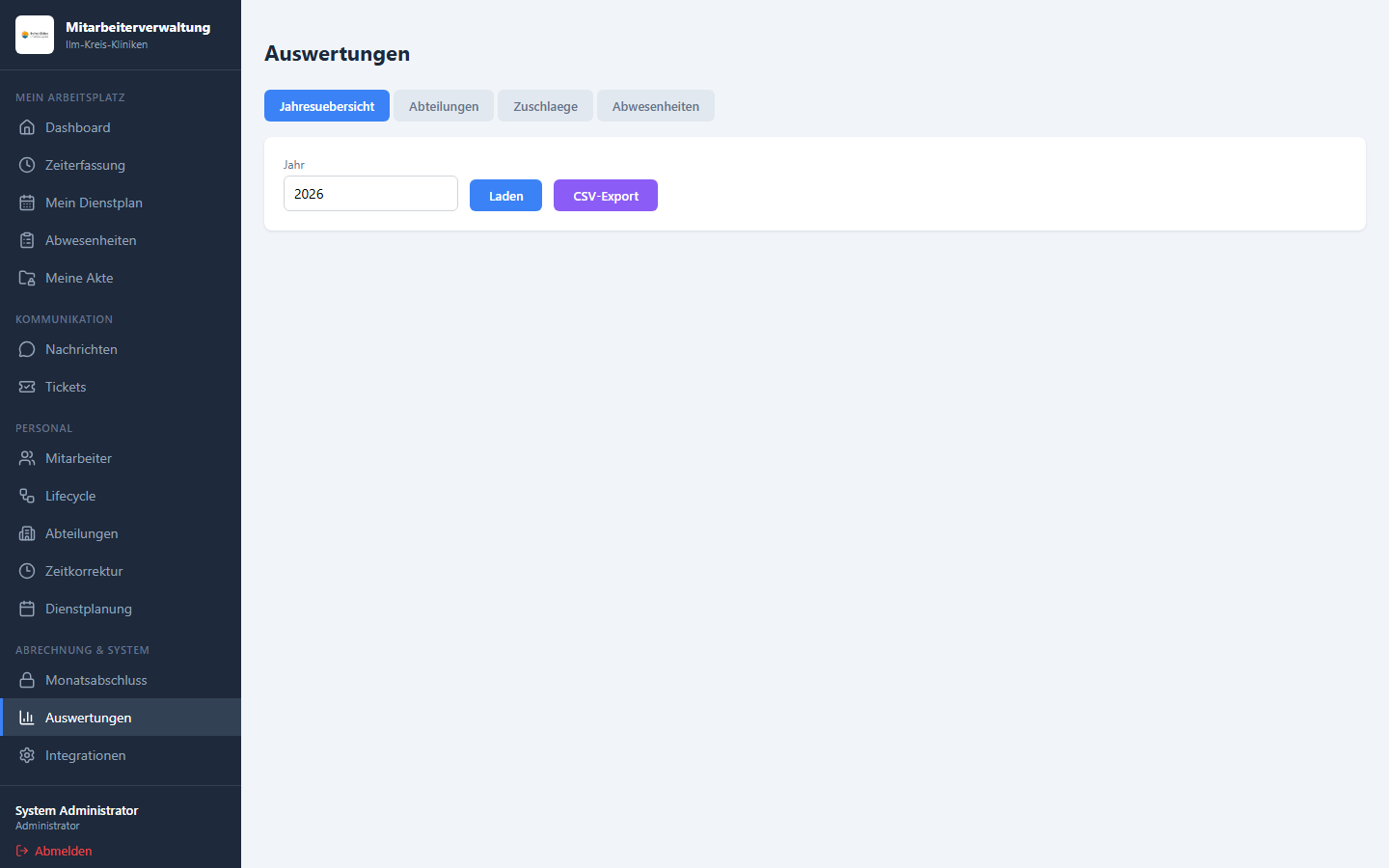
- Klicken Sie auf „Auswertungen" in der Seitenleiste.
- Wählen Sie das gewünschte Jahr und den Monat aus.
- Klicken Sie auf den lila Button „CSV-Export".
- Die Datei wird automatisch heruntergeladen (Name:
report_JJJJ_MM.csv). - Importieren Sie diese Datei in Ihr Lohnabrechnungssystem (LOGA).
7.5 Berichte und Auswertungen
Unter „Auswertungen" stehen vier Auswertungstypen zur Verfügung:
| Reiter | Inhalt |
|---|---|
| Jahresübersicht | Soll/Ist-Stunden, Überstunden, Krank- und Urlaubstage je Mitarbeiter |
| Abteilungen | Arbeitsstunden und Kranktage je Abteilung (pro Monat) |
| Zuschläge | Nacht-, Sonntags-, Feiertags- und Samstagszuschläge |
| Abwesenheiten | Abwesenheitstage nach Typ und Monat, Top-Kranktage |
Auswertung laden:
- Wählen Sie den gewünschten Reiter.
- Stellen Sie Jahr (und ggf. Monat) ein.
- Klicken Sie auf „Laden".
8. Service & Support
Unser Servicekonzept begleitet die Mitarbeiterverwaltung über die reine Software hinaus: von der schnellen Hilfe im Alltag über regelmäßige Updates bis zum sicheren Betrieb.
8.1 So erreichen Sie den Support
Für Fragen und Probleme stehen mehrere Wege zur Verfügung — vom Sofort-Assistenten bis zum persönlichen Kontakt:
| Kanal | Erreichbarkeit | Wofür geeignet |
|---|---|---|
| KI-Support-Assistent („MVA Support" im Chat) | Rund um die Uhr, direkt in der Anwendung | Bedienfragen, „Wie mache ich …?", erste Hilfe |
| E-Mail-Support | [support@ihre-domain.de] | Fehlermeldungen, Anfragen mit Details/Anhang |
| Support-Portal | [portal-adresse] | Tickets erfassen und Status verfolgen |
| Telefon | [Rufnummer] · [Servicezeiten, z. B. Mo–Fr 8–17 Uhr] | Dringende Störungen |
Tipp: Der KI-Support-Assistent ist direkt in der Anwendung integriert (Bereich „Nachrichten" → Gespräch mit „MVA Support"). Er beantwortet die meisten Bedienfragen sofort — oft schneller als jede andere Rückfrage.
8.2 Reaktionszeiten (Service-Level)
Damit dringende Probleme zuerst gelöst werden, werden Anfragen nach Dringlichkeit eingestuft. Die konkret zugesicherten Zeiten richten sich nach dem vereinbarten Servicevertrag:
| Priorität | Beispiel | Reaktionszeit |
|---|---|---|
| Kritisch | Anwendung nicht erreichbar, kein Stempeln möglich | [z. B. innerhalb 4 Std., Servicezeit] |
| Hoch | Eine Kernfunktion gestört (z. B. Dienstplan) | [z. B. nächster Werktag] |
| Normal | Einzelfrage, kleiner Fehler, Verbesserungswunsch | [z. B. 2–3 Werktage] |
8.3 Updates & Weiterentwicklung
- Automatische Updates: Neue Versionen werden zentral bereitgestellt — Web-Anwendung und Android-App melden verfügbare Aktualisierungen selbst. Es sind keine manuellen Installationsschritte durch die Mitarbeiter nötig.
- Sicherheitsupdates werden zeitnah eingespielt.
- Laufende Verbesserungen: Funktionen werden auf Basis von Rückmeldungen kontinuierlich weiterentwickelt. Wünsche können jederzeit über den Support eingebracht werden.
8.4 Sicherer Betrieb & Datensicherung
- Regelmäßige Datensicherung der gesamten Datenbank.
- Hohe Verfügbarkeit mit überwachtem Betrieb; geplante Wartungsfenster werden vorab angekündigt.
- Protokollierung & Datenschutz: Sensible Vorgänge (z. B. Zeitkorrekturen) werden nachvollziehbar protokolliert; die Verarbeitung erfolgt nach den geltenden Datenschutzvorgaben.
8.5 Betriebsmodelle: Cloud oder im eigenen Haus
Die Mitarbeiterverwaltung kann auf zwei Wegen betrieben werden:
- Gehosteter Betrieb (Cloud): Wir betreiben und warten die Anwendung — ohne eigenen Serveraufwand.
- Betrieb im eigenen Rechenzentrum (On-Premise): Alle Daten bleiben im Haus — die passende Wahl bei hohen Anforderungen an Datenhoheit und IT-Sicherheit (z. B. NIS-2/KRITIS). Betreuung und Fernwartung erfolgen nach Vereinbarung.
8.6 Einführung & Schulung
- Einrichtung & Datenübernahme bei der Einführung (Stammdaten, Abteilungen, Schichtmuster).
- Schulung für Administration, Personalabteilung und Abteilungsleitungen.
- Dieses Benutzerhandbuch sowie der integrierte KI-Assistent stehen allen Mitarbeitenden dauerhaft zur Verfügung.
[…] markierten Angaben werden
entsprechend Ihres Vertrags ergänzt.
Häufige Fragen
Ich kann mich nicht anmelden — was tun?
Prüfen Sie, ob Ihr Benutzername korrekt eingetragen ist (kein „@" oder Domain-Anteil). Wenden Sie sich bei anhaltenden Problemen an die IT-Abteilung.
Ich habe vergessen einzustempeln — was jetzt?
Wenden Sie sich an Ihre Abteilungsleitung oder die Personalabteilung. Diese können eine Zeitkorrektur eintragen.
Mein Antrag hat den Status „Abgelehnt" — warum?
Sprechen Sie direkt mit Ihrer Abteilungsleitung. Im System gibt es derzeit kein separates Kommentarfeld für Ablehnungsgründe.
Ich sehe keinen Dienstplan für den aktuellen Monat.
Der Dienstplan wurde möglicherweise noch nicht veröffentlicht. Sprechen Sie Ihre Abteilungsleitung an.
Wie erkenne ich, ob meine Nachricht angekommen ist?
Nachrichten, die Sie senden, erscheinen sofort in Ihrer Ansicht auf der rechten Seite (blauer Hintergrund). Eine separate Lesebestätigung ist derzeit nicht verfügbar.
Dieses Handbuch wird regelmäßig aktualisiert.
Dieses Handbuch drucken oder als PDF speichern: